
外观
ComfyUI MiniMax H3 镜像快速使用指南
本文介绍如何创建并使用已部署 ComfyUI 的 GPU 云实例,包括常用目录、启动方式和访问方法。
创建使用 GPU 云实例
🔥 Comfyui 镜像默认启动 ComfyUI server,且自动创建访问策略。
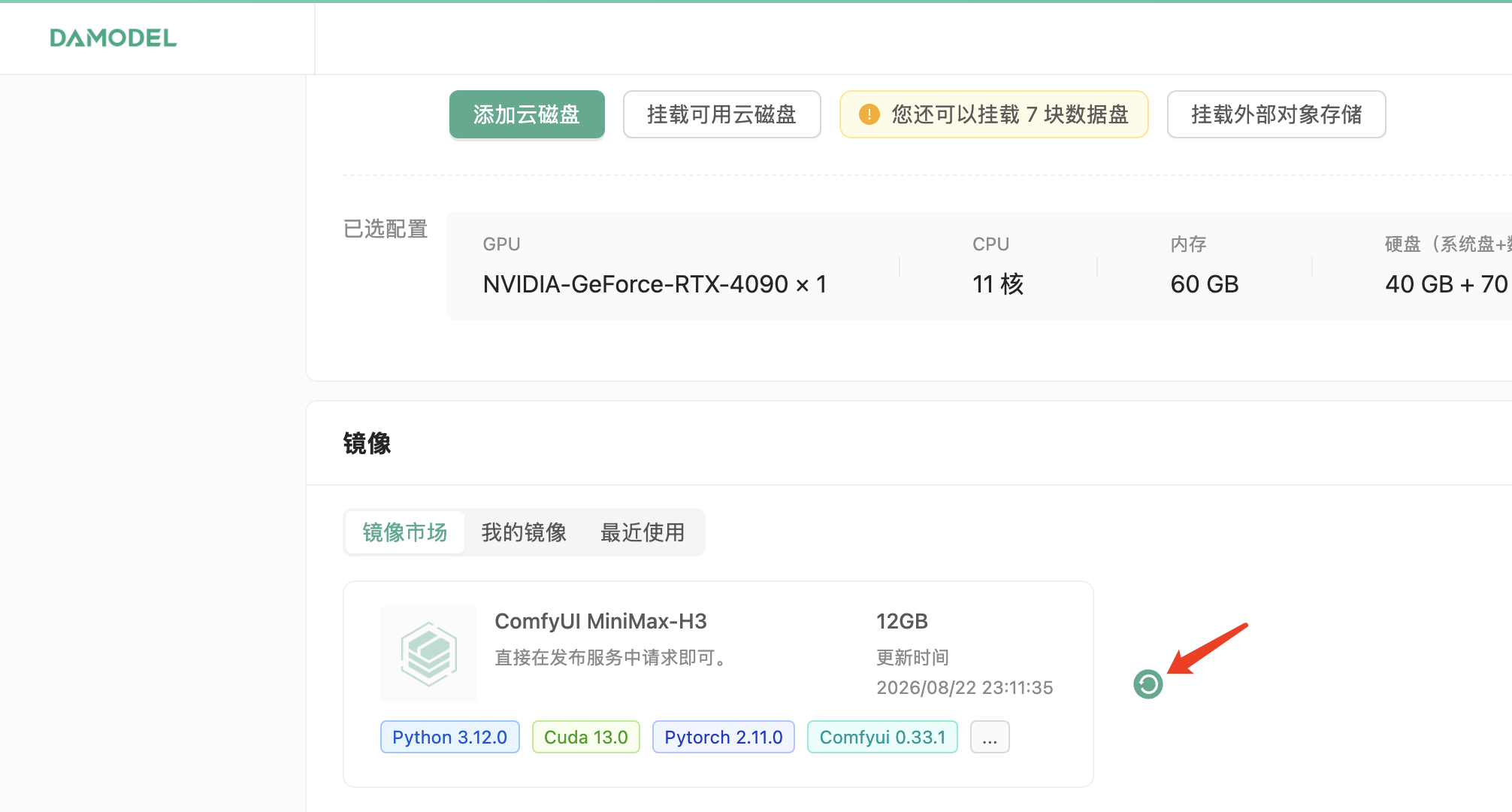
- 进入控制台-GPU 云实例,点击「创建实例」,选择 ComfyUI 的相关镜像即可。
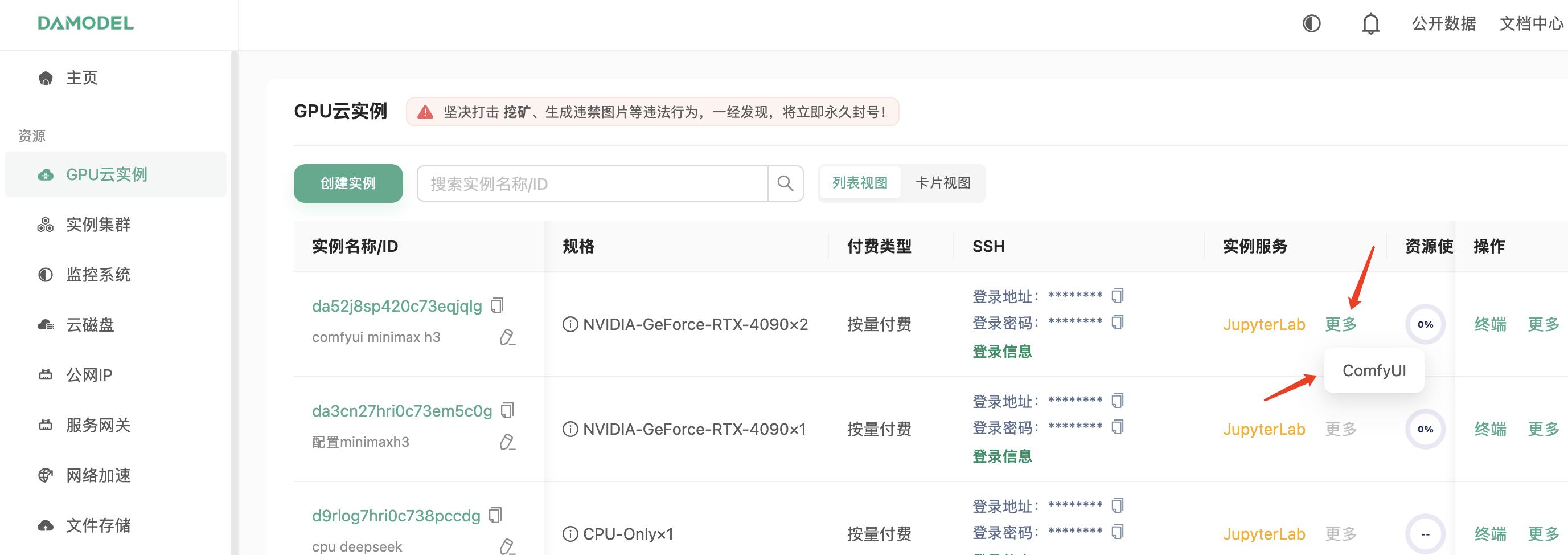
- 在实例列表中,找到对应实例,点击连接跳转到 comfyui 页面即可。
常用目录
| 用途 | 路径 |
|---|---|
| ComfyUI 项目 | /root/comfyui |
| 启动脚本 | /root/comfyui/start.sh |
| 输入文件 | /root/workspace/comfyui-data/input |
| 输出文件 | /root/workspace/comfyui-data/output |
| 临时文件 | /root/workspace/comfyui-data/temp |
| 工作流 | /root/comfyui/user/default/workflows |
| 启动日志 | /root/workspace/comfyui-data/logs/current |
需关注
/root/workspace 为实例数据盘,重要的输入文件和生成结果请及时备份。释放实例前,请确认数据已经保存到云磁盘、文件存储或本地设备。
启动 ComfyUI
镜像默认自动启动 ComfyUI 服务,如果有定制参数需求,可以调整 /root/comfyui/start.sh 脚本。
登录实例后执行,下面命令即可,也可以使用该脚本实现服务重启。
bash
bash /root/comfyui/start.sh启动脚本会停止旧的 ComfyUI 进程,然后重新启动服务。默认服务地址为:
text
0.0.0.0:8188查看运行状态:
bash
cat /run/comfyui.pid
ps -fp "$(cat /run/comfyui.pid)"查看实时日志:
bash
tail -f /root/workspace/comfyui-data/logs/current访问 ComfyUI
ComfyUI 默认使用 8188 端口,可以通过访问策略、端口映射或 SSH 隧道访问。
方式一:访问策略
在实例控制台中创建访问策略,将目标端口设置为:
text
8188策略生效后,使用控制台提供的访问地址打开 ComfyUI。
需关注
直接对公网开放 ComfyUI 时,建议限制来源 IP,避免将无认证的服务暴露给所有访问者。
方式二:端口映射
在实例的端口映射配置中,将外部端口映射到实例内部的 8188 端口。
例如:
text
外部端口 18188 → 实例端口 8188然后通过以下地址访问:
text
http://<实例公网地址>:18188实际公网地址和外部端口以控制台显示为准。
方式三:SSH 隧道
如果不希望开放公网端口,可以在本地电脑执行:
bash
ssh -N \
  -L 8188:127.0.0.1:8188 \
  -p <SSH端口> \
root@<SSH地址>保持 SSH 命令运行,然后在本地浏览器打开:
text
http://127.0.0.1:8188使用输入和输出目录
需要在工作流中加载图片、视频或音频时,可以先将文件上传到:
text
/root/workspace/comfyui-data/inputComfyUI 生成的图片和视频默认保存在:
text
/root/workspace/comfyui-data/output可以通过 JupyterLab、SFTP 或 SCP 上传输入文件、下载生成结果。
常用命令
bash
# 启动或重启 ComfyUI
bash /root/comfyui/start.sh

# 查看实时日志
tail -f /root/workspace/comfyui-data/logs/current

# 查看监听端口
ss -lntp | grep 8188

# 查看输出文件
ls -lh /root/workspace/comfyui-data/output