
外观
数据的上传下载
✈️ JupyterLab
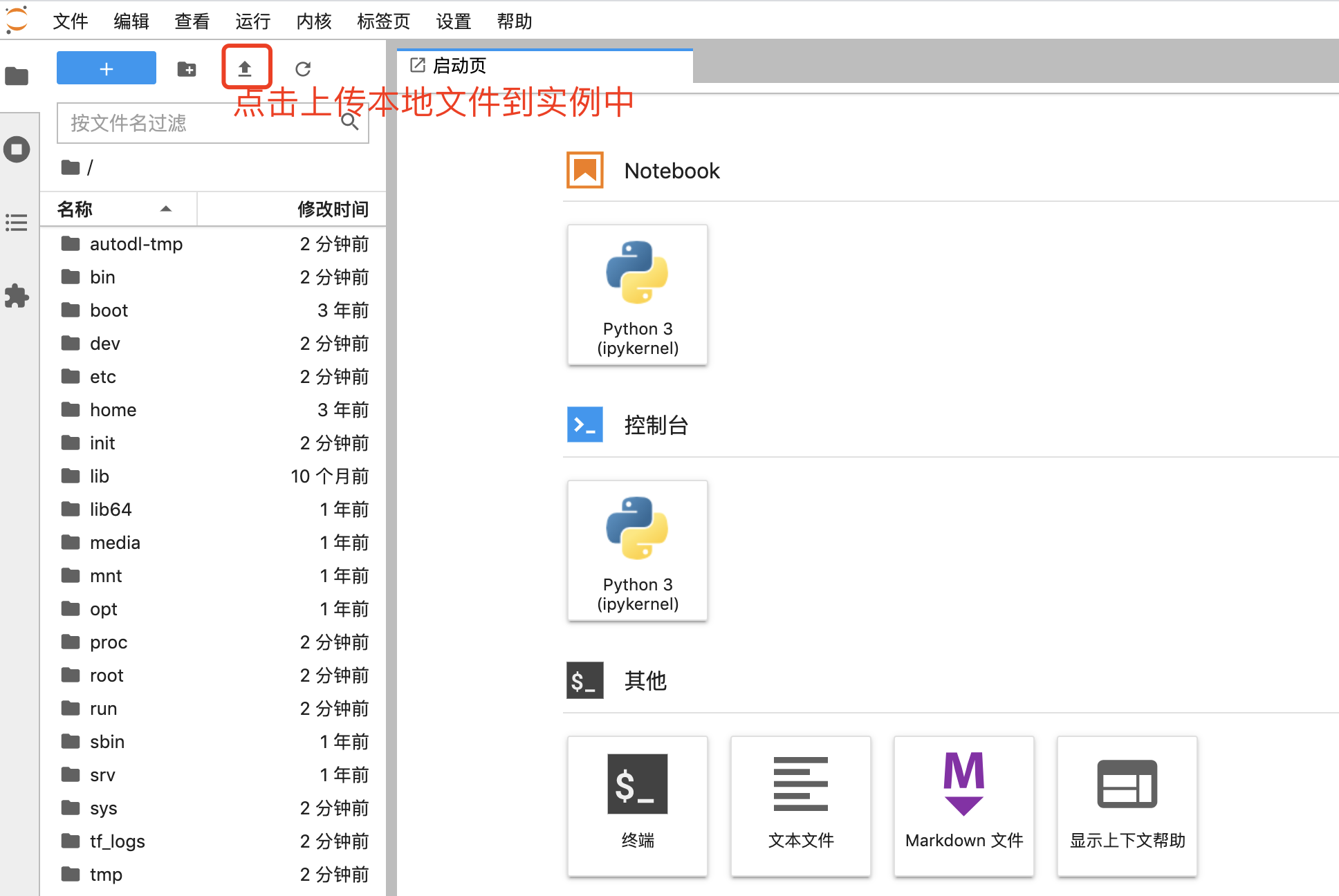
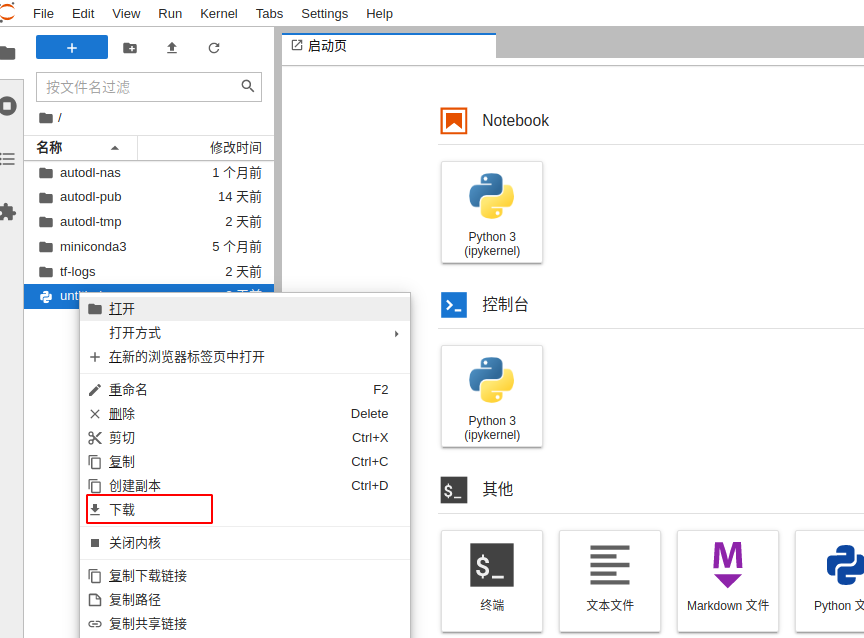
操作起来跟在线网盘类似,简单好操作,但是只支持文件不支持文件夹。
👍🏻 FileZilla
推荐使用 FileZilla 进行数据传输。FileZilla 免费且功能非常强大。特别适合大文件传输及远程文件管理。
🌩 FileBrowser
通过网页管理文件,相比 JupyterLab 的文件管理,FileServer 更加强大。
👉🏻 FileServer 文档 https://filebrowser.org/
😅 SCP 命令
支持文件和文件夹上传下载,由于是命令行执行,上手难度稍高。
公网网盘 (阿里云盘、百度网盘)
把丹摩实例及存储数据上传到百度/阿里/夸克云盘,也可以从云盘下载到本地。
JupyterLab 上传下载
FileZilla 上传下载
强烈推荐使用 FileZilla 进行数据传输,相比网页和 SCP 方案,FileZilla 支持更好的文件传输。
⭐️ 优点
- 可视化管理
- 大文件断点续传
- 并发传输
- 队列管理
- 优先级管理
配置
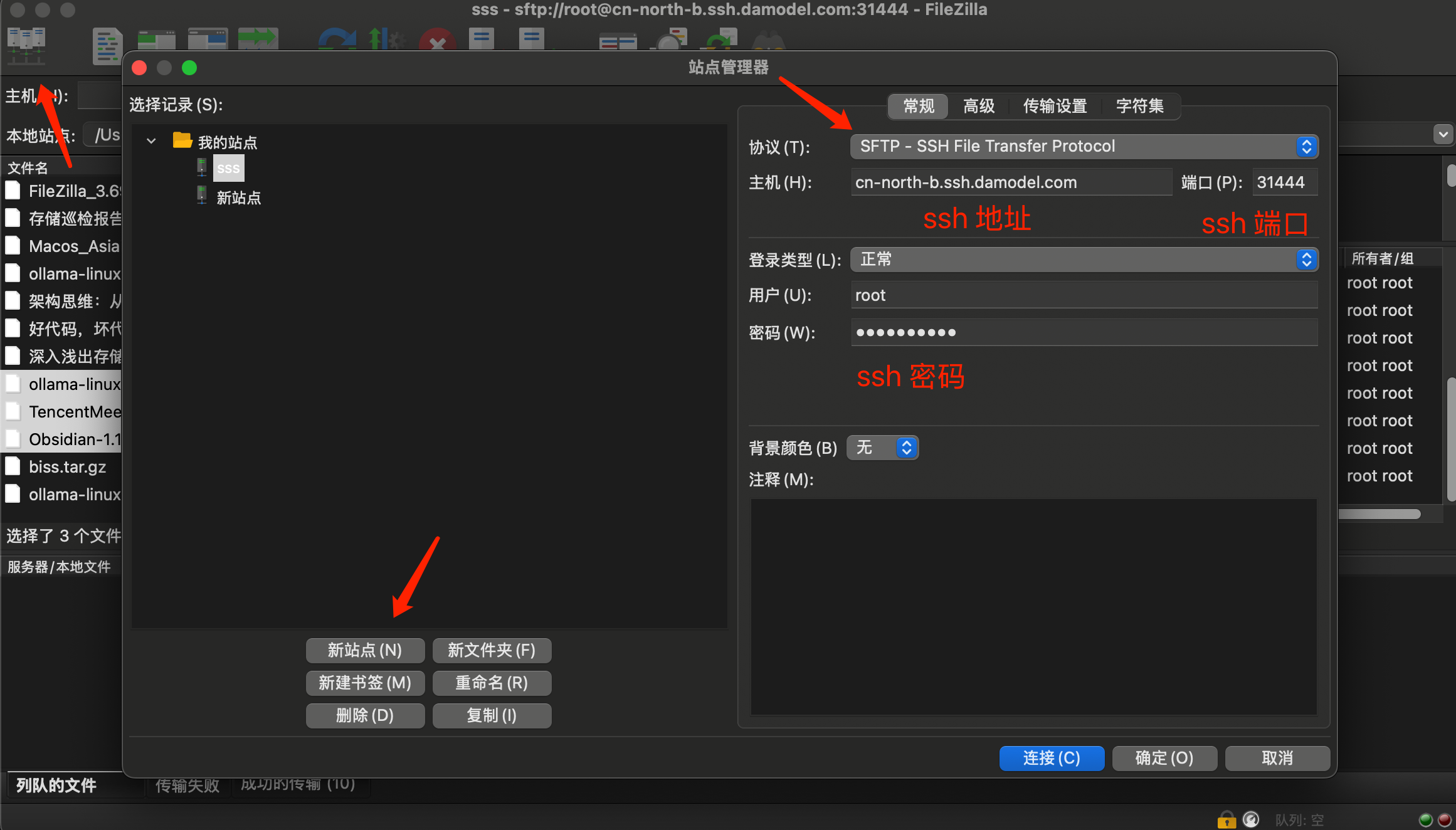
- 协议,选择 sftp (实例中的 ssh-server 实现的 sftp 传输协议)
- 端口,实例的对外暴露的 SSH 端口
- 密码,实例的 SSH 密码
🤔 如何获取 SSH 连接信息 ?

ssh 连接地址信息拆解如下:
| 项目 | 内容 |
|---|---|
| SSH 命令 | ssh -p 43173 root@cn-north-b.ssh.damodel.com |
| 端口 | 43173 |
| 用户名 | root |
| 链接地址 | cn-north-b.ssh.damodel.com |
👉🏻 获取 SSH 连接信息
FileBrowser
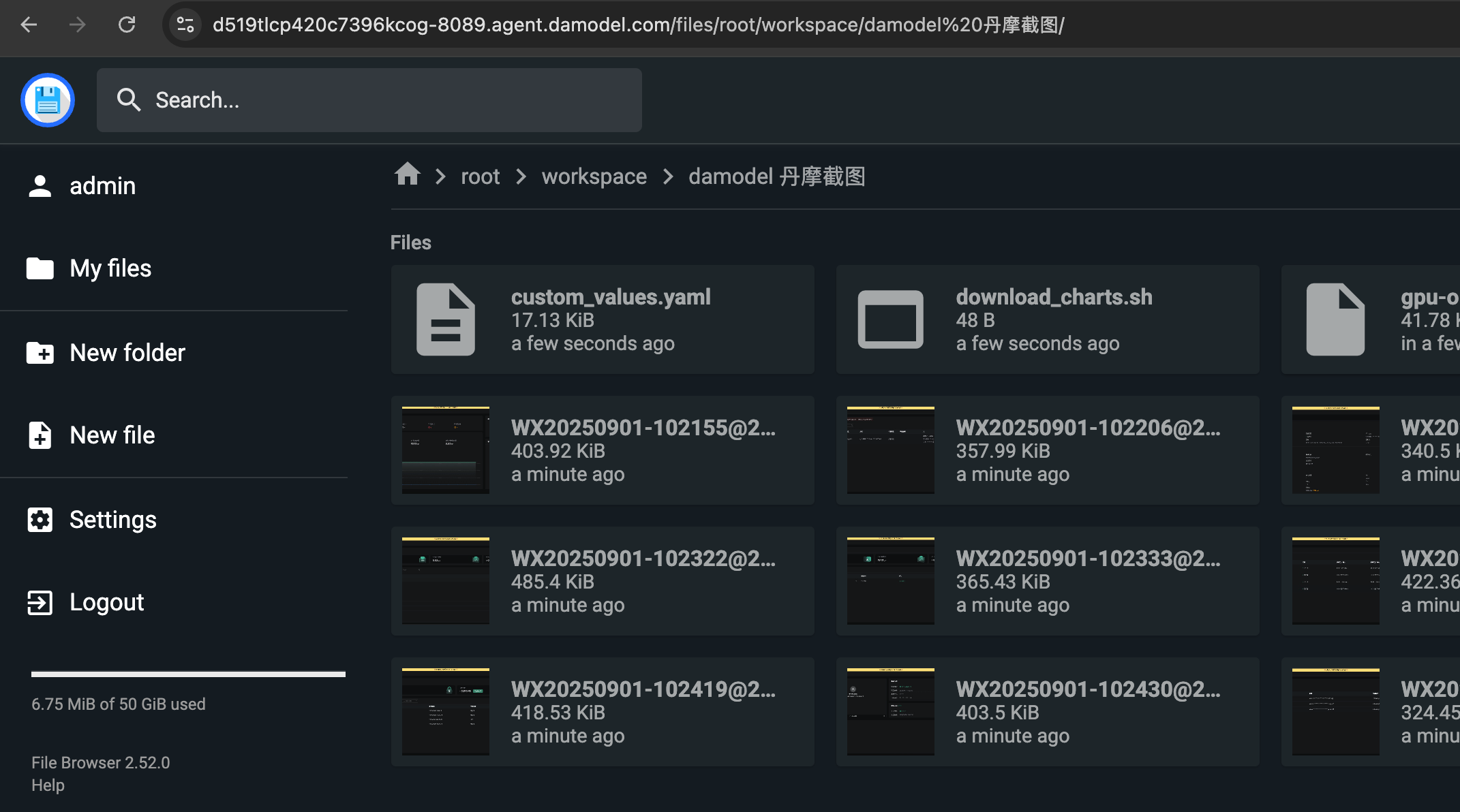
👉🏻 FileBrowser 文档 https://filebrowser.org/
1. 安装配置
1.1 安装
官方安装方式:
bash
curl -o get.sh https://ghfast.top/https://raw.githubusercontent.com/filebrowser/get/master/get.sh
sed -i 's#https://github.com#https://ghfast.top/https://github.com#g' get.sh
bash get.sh丹摩内部的安装方式 (推荐方法) :
🌈 无需安装,直接使用共享存储中的 FileBrowser 二进制文件即可。
bash
/root/public-storage/package/filebrowser/current/filebrowser1.2 配置密码
bash
#密码变量
PASSWORD=123123123

#清理以前数据库
rm -rf /root/filebrowser.db

#初始化数据库
/root/public-storage/package/filebrowser/current/filebrowser config init -d /root/filebrowser.db

#添加账号和密码
/root/public-storage/package/filebrowser/current/filebrowser users add admin ${PASSWORD} --perm.admin -d /root/filebrowser.db

#更新密码
/root/public-storage/package/filebrowser/current/filebrowser users update admin --password ${PASSWORD} -d /root/filebrowser.db- admin 用户名
- xxx 自定义密码
📢 这里的密码可按需求自行配置。 🔐 由于 filebrowser 是直接暴露到公网,建议配置较为复杂的密码。
这一步也可省略,如果不指定自定义密码,fb 会自动生成一个临时密码。
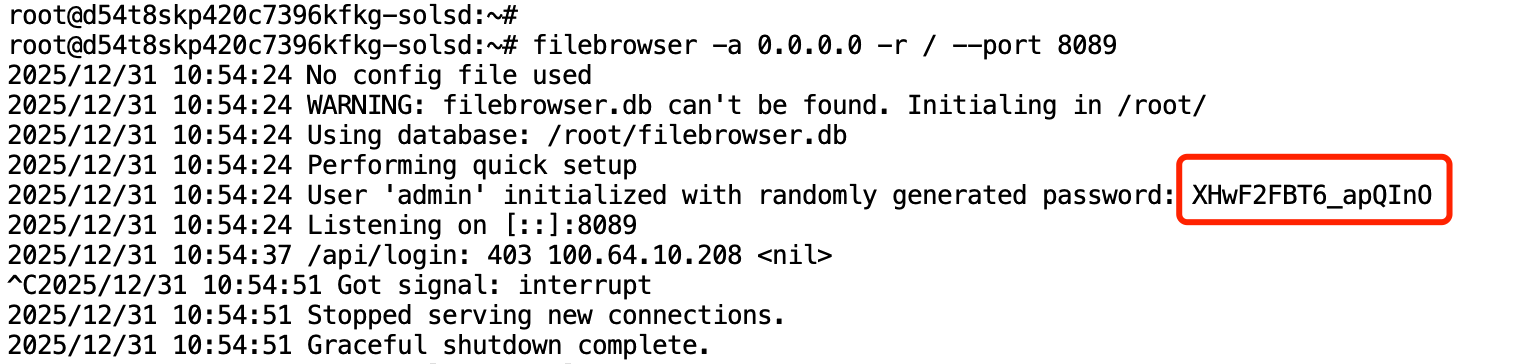
1.3 启动服务
bash
#后台执行,文件传输
nohup /root/public-storage/package/filebrowser/current/filebrowser -r / --address 0.0.0.0 --port 2771 -d /root/filebrowser.db &-a绑定的值,默认为本地 127.0.0.1port绑定的端口,默认为 2771-r文件的路径,默认为当前工作目录
2. 暴露 filebrowser 服务到公网上
把 filebrowser 的 2771 端口映射到公网。打开网页输入账户密码即可。
2.1 进入对应实例的访问控制
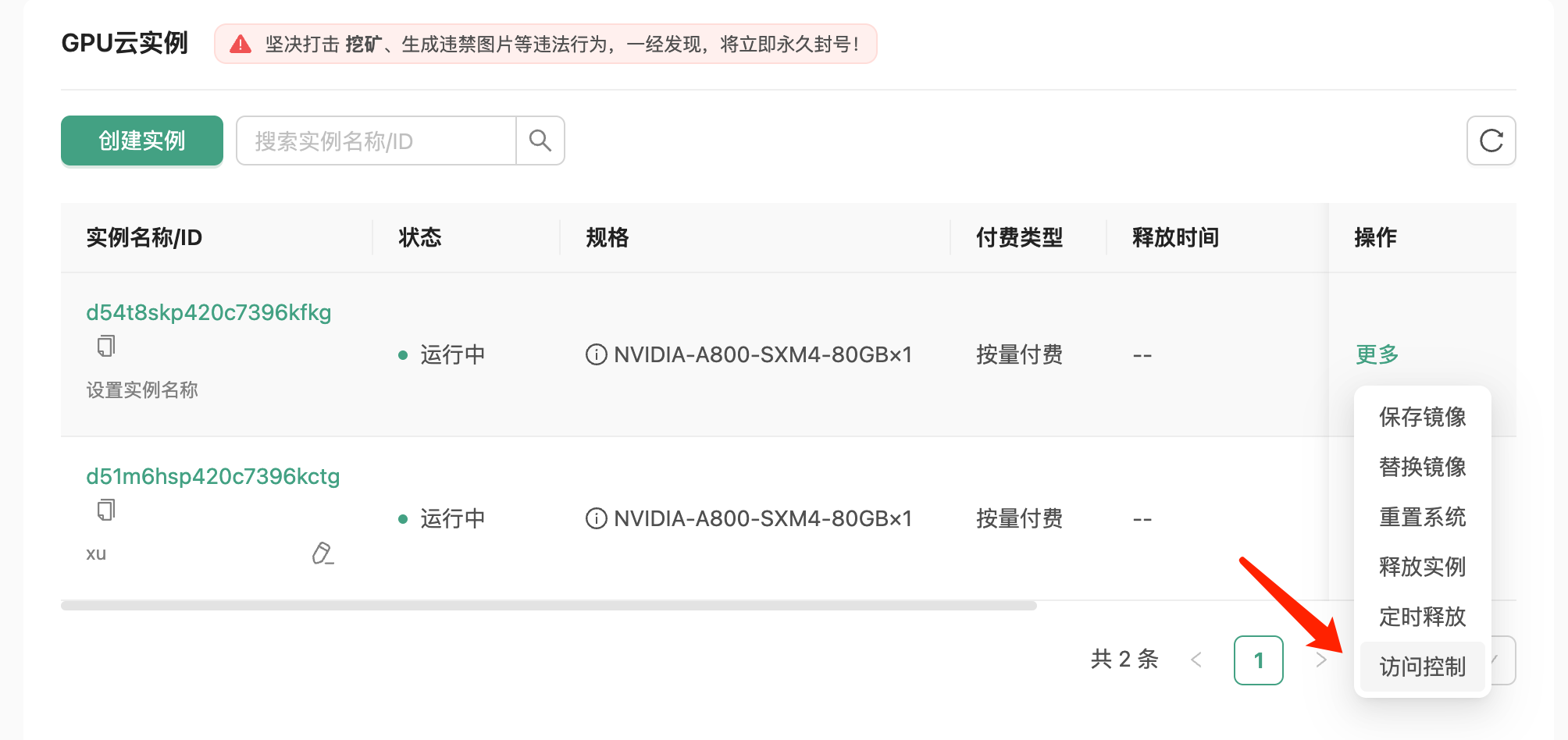
2.2 把容器内端口映射到公网上
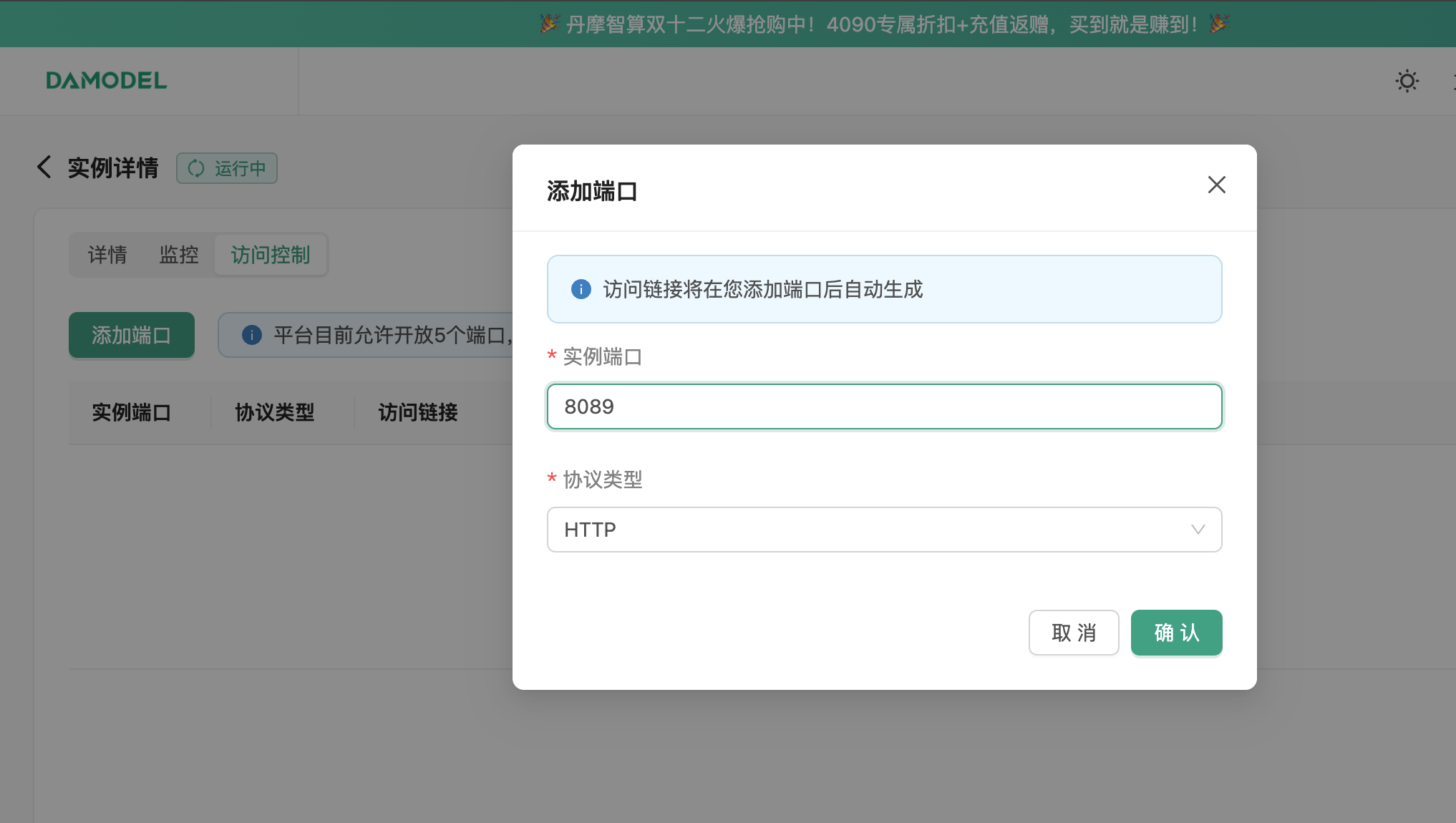
访问生成的 访问链接 即可。
SCP 上传下载


公网网盘 (阿里云盘、百度网盘)
通常免费网盘的上传速度还是可以的,有需求有条件可以上网盘的会员,体验更快的速度。